
Gracias por escoger Agent Tunnel. Esta guía te ayudará a poner en marcha tu primer puente entre tu entorno local y un dispositivo remoto.Documentation Index
Fetch the complete documentation index at: https://help.inled.es/llms.txt
Use this file to discover all available pages before exploring further.
Instalación y Arranque
1. Requisitos previos
Asegúrate de tener instalados:- Git
- SSH y Mutagen (en tu máquina local)
- OpenSSH y SFTP (en el servidor remoto)
2. Clonar e Iniciar
Clona el repositorio y lanza el bridge:start-bridge.sh se encargará de levantar el servidor backend (puerto 3456) y el frontend (puerto 4321).
Accede a la interfaz web en: http://localhost:4321
Creando tu primer Túnel
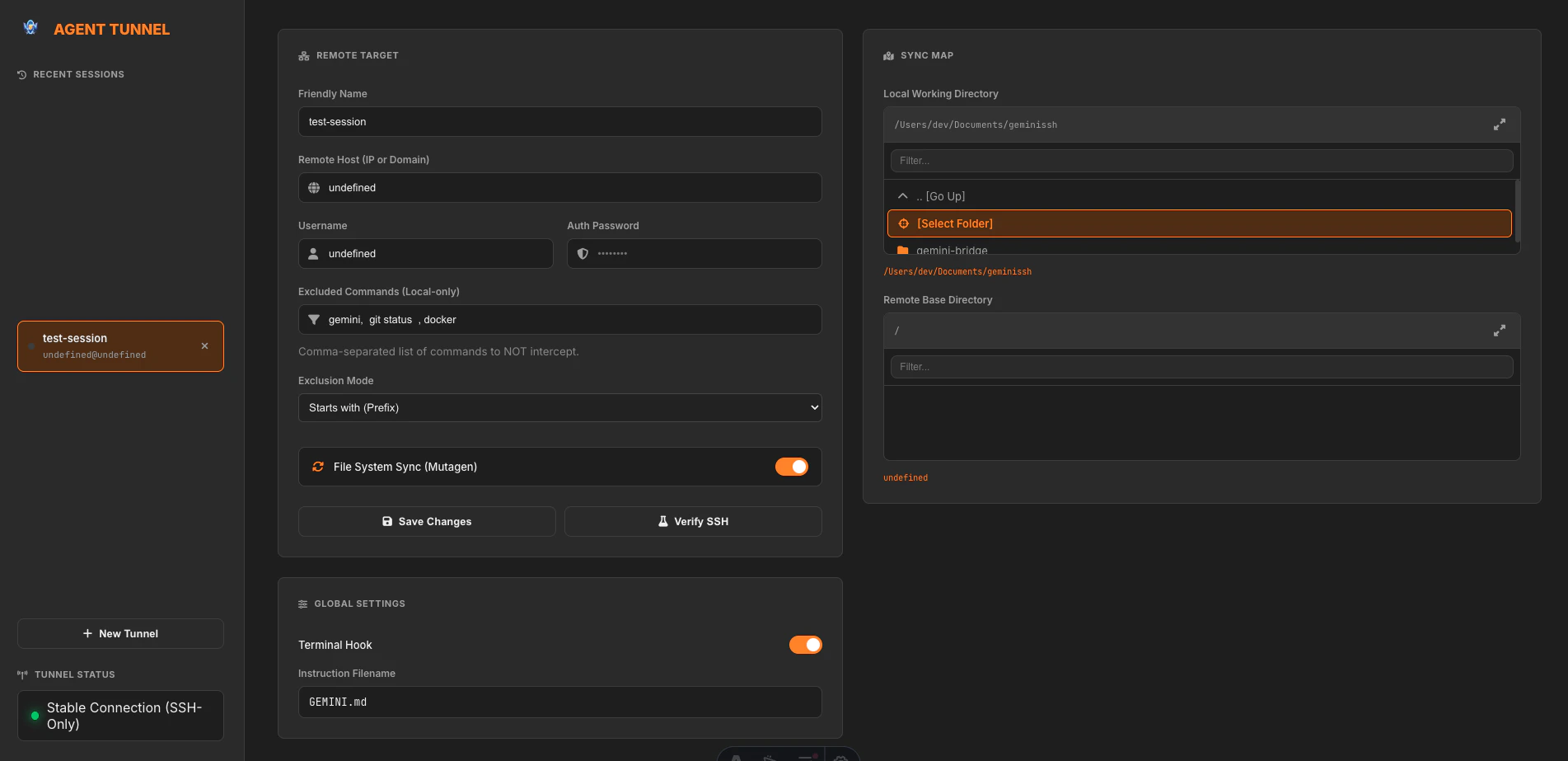
En la interfaz web, pulsa en “New Tunnel” y rellena los campos principales:- Friendly name: Un nombre para identificar la conexión (ej:
servidor-produccion). - Remote Host: IP o dominio del servidor remoto.
- Auth: Usuario y contraseña (o usa el Modo Nativo si prefieres usar tus llaves SSH configuradas en el sistema).
- Local Working Directory: Elige la carpeta de tu ordenador donde ejecutarás al agente.
- Remote Base Directory: La carpeta del servidor remoto con la que quieres trabajar.
Activación en la Terminal
Una vez establecido el túnel desde la web, Agent Tunnel habrá creado un archivo llamadoactivate.sh en tu carpeta local. Para empezar a trabajar, abre una terminal en esa carpeta y ejecuta:
Gestión Multisesión
A diferencia de versiones anteriores, Agent Tunnel permite múltiples sesiones activas simultáneamente.- Puedes tener la Carpeta A conectada al Servidor A.
- Puedes tener la Carpeta B conectada al Servidor B.
source activate.sh en cada una. La interfaz web te mostrará el estado de todos tus túneles activos en la barra lateral.