Vamos a guiarte en tus primeros pasos con Edge AI.Documentation Index
Fetch the complete documentation index at: https://help.inled.es/llms.txt
Use this file to discover all available pages before exploring further.
Wizard de inicio
Al entrar en Edge AI te aparecerá un wizard que te guiará por el proceso de configuración de Edge AI. Tu primera tarea será seleccionar los modelos de IA que deseas. Ten en cuenta que los hay que se ejecutan en GPU y los hay que solo en CPU. Los que se ejecutan en GPU tienen fallbacks a CPU pero los que solo se ejecutan en CPU no se pueden ejecutar en GPU.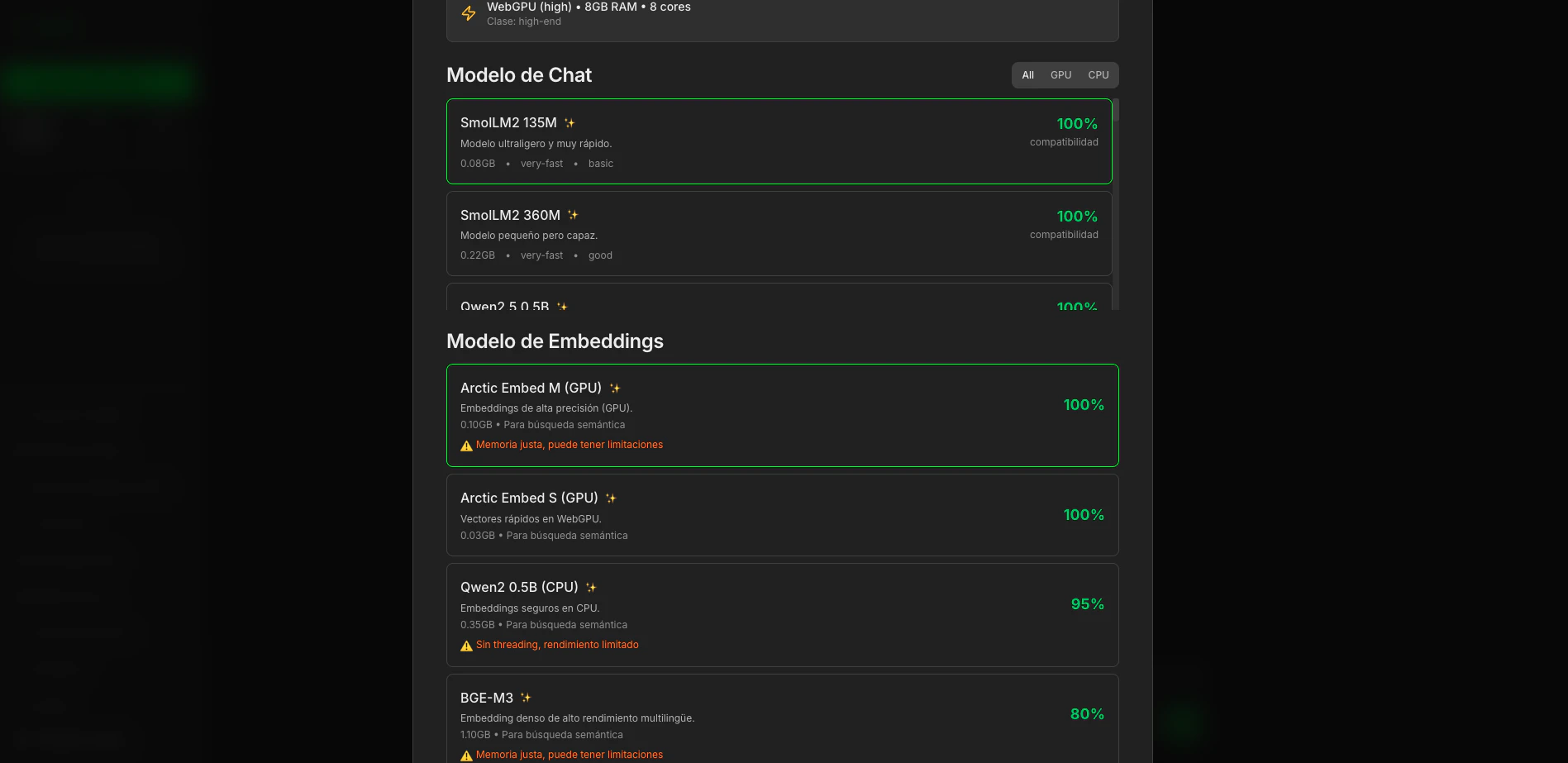
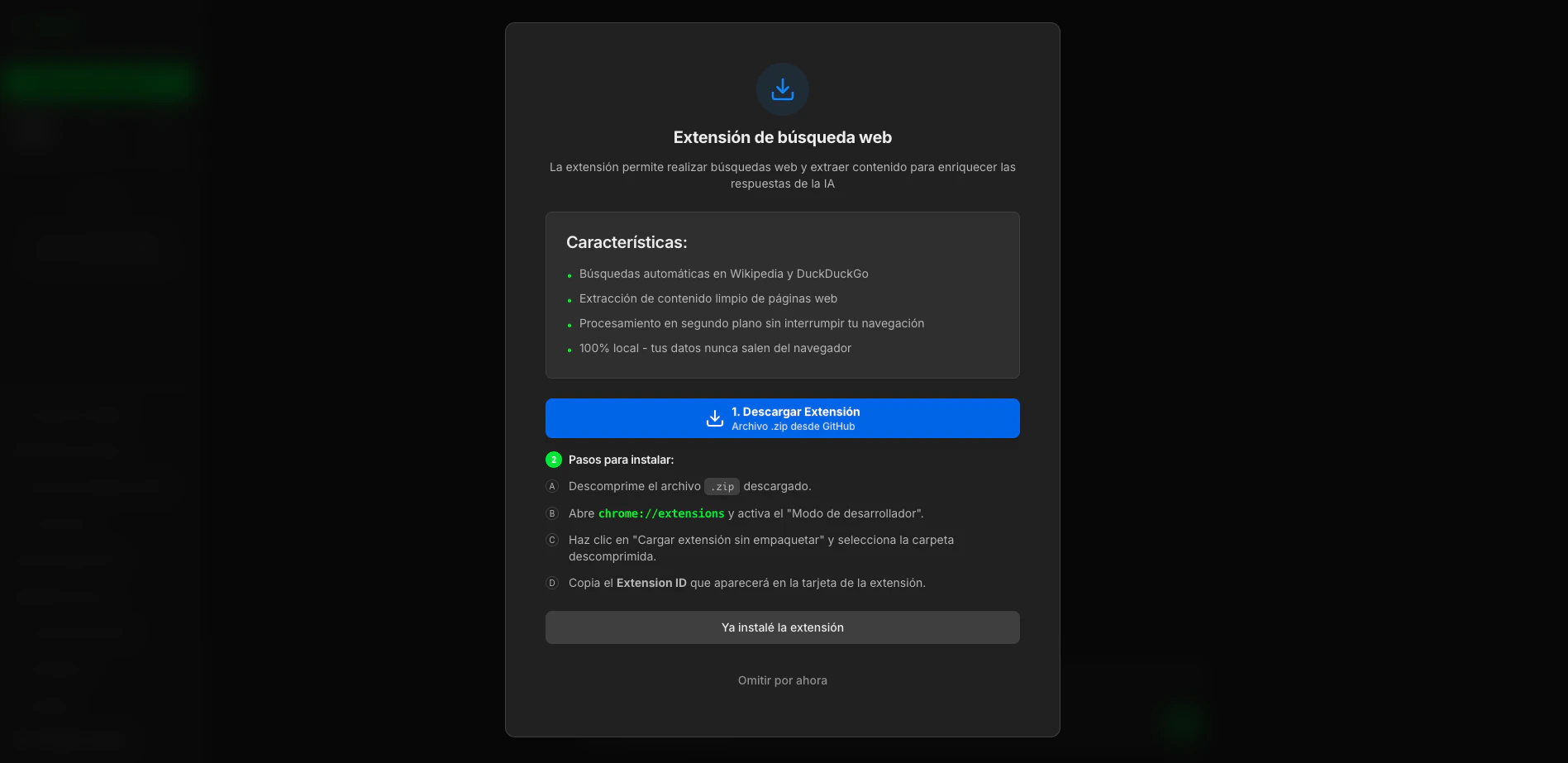
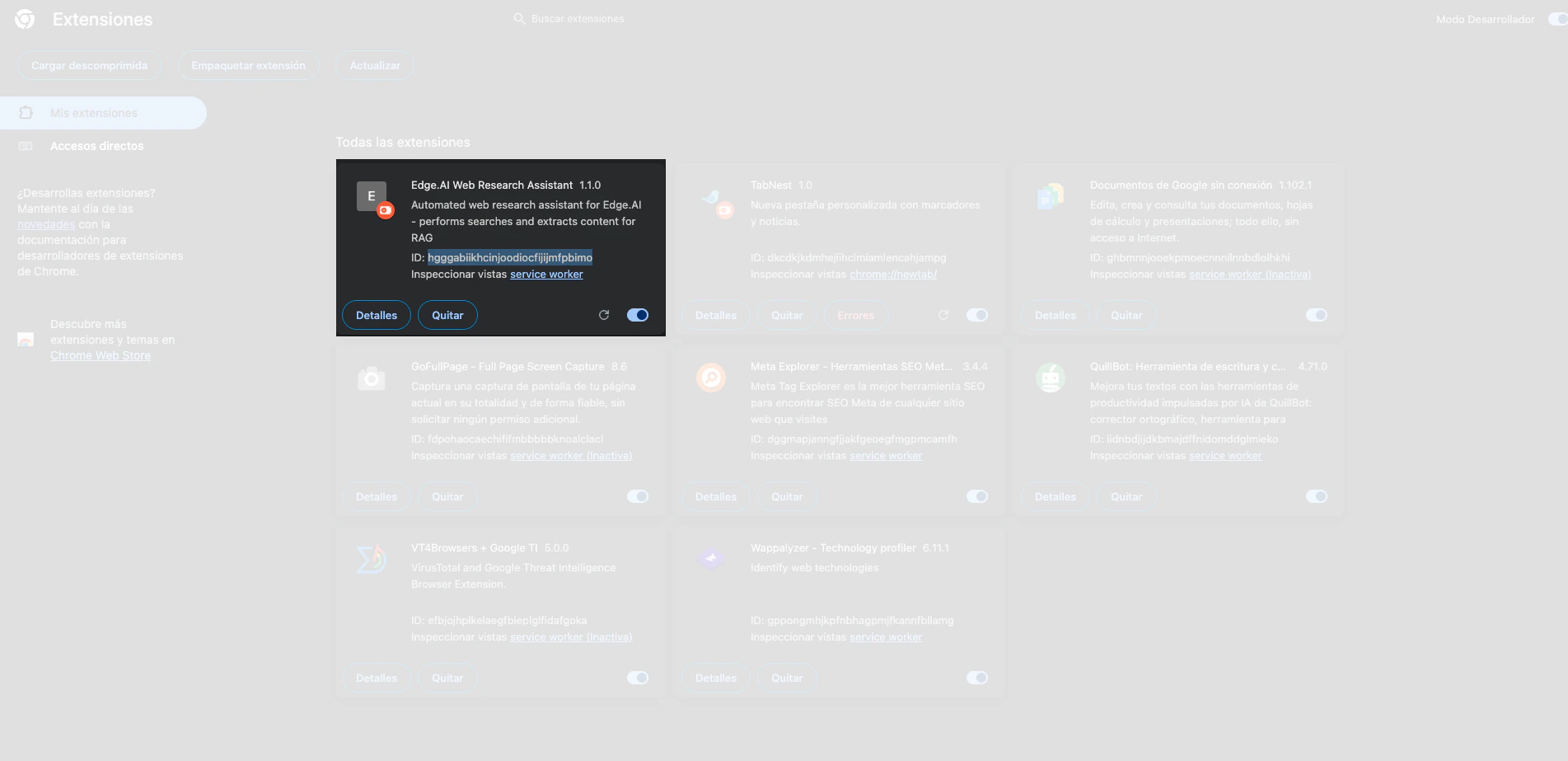
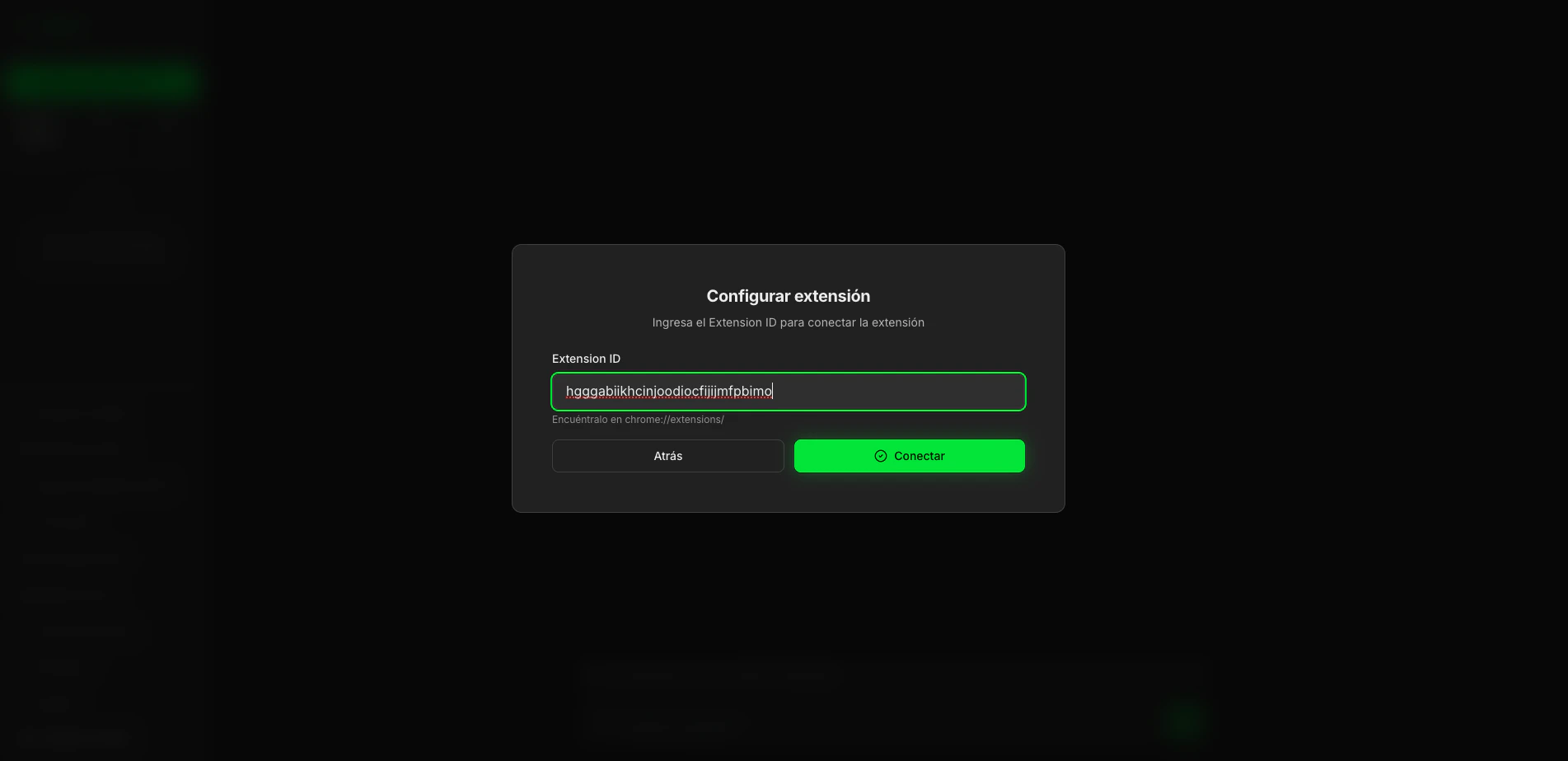
Si te da error diciendo que no logra establecer conexión con la extensión (probablemente haya sido un cambio que hemos hecho en la última versión) tú recarga la página y si te aparece el mensaje de “Extensión Conectada” es que ya funciona. Si no logra conectar con la extensión alguna vez tú recarga la página.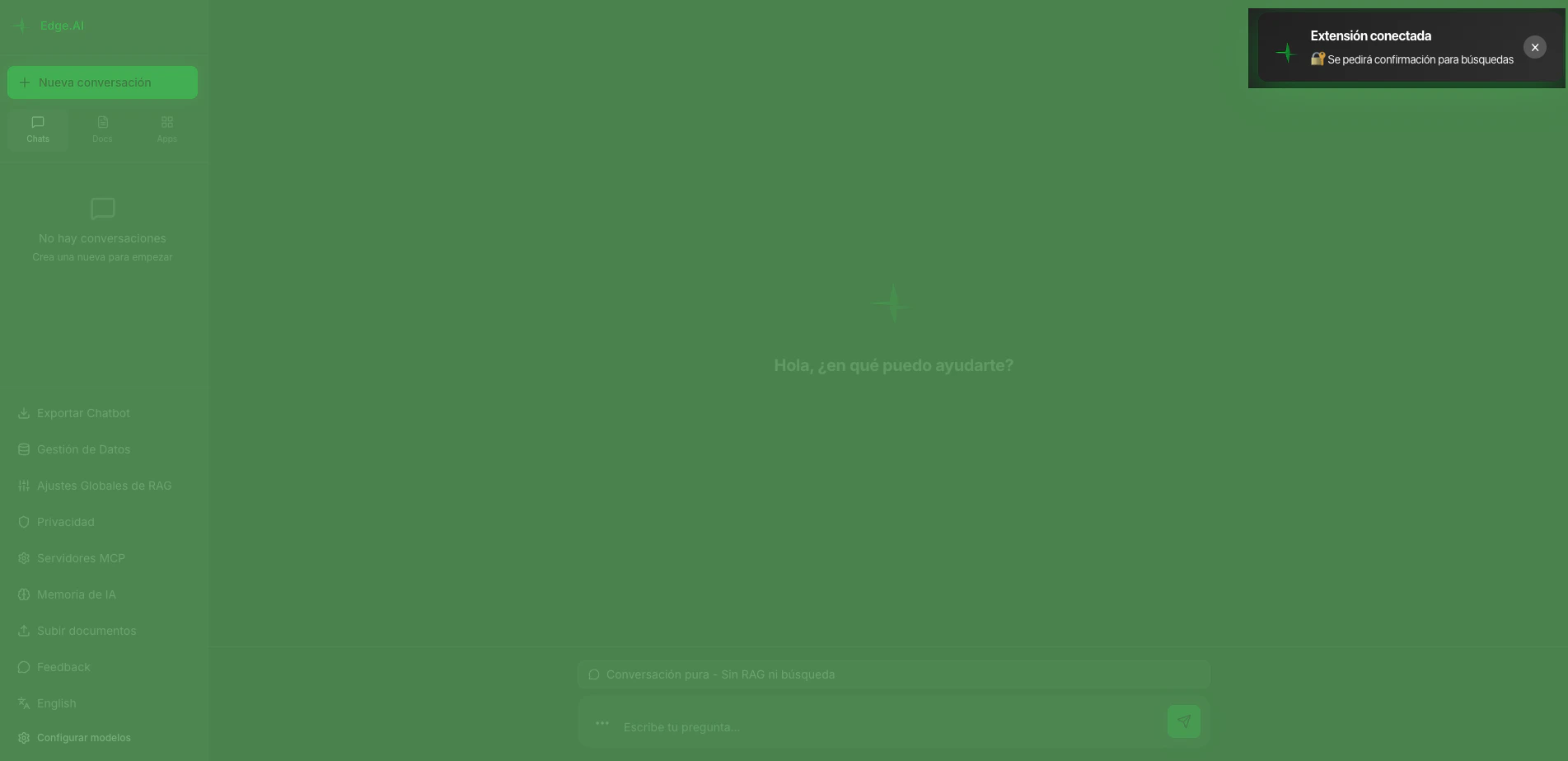
La interfaz una vez dentro
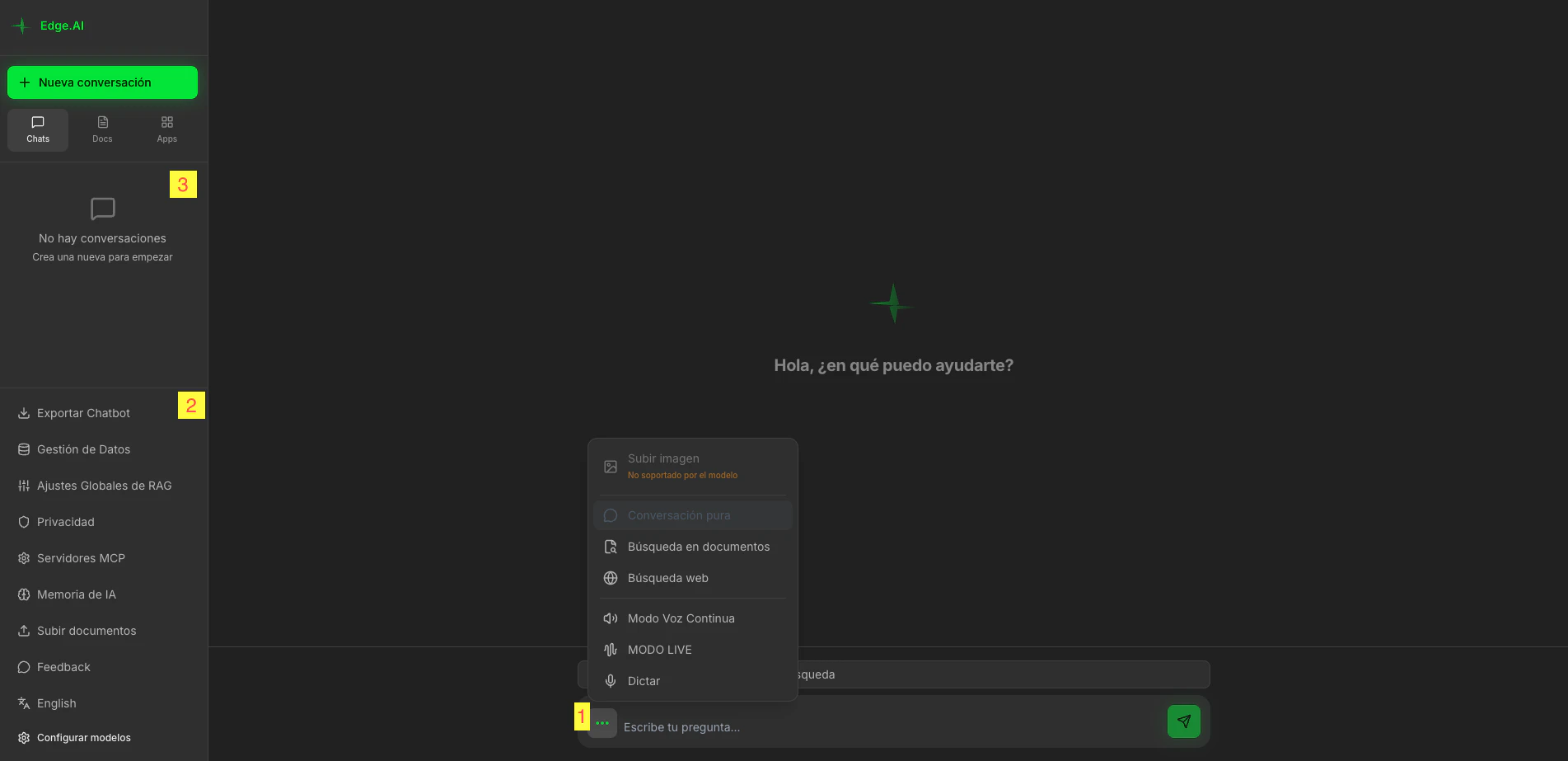
- El selector de modos de chat. Puedes cambiar entre búsqueda web, chat normal o búsqueda en documentos así como el modo voz contínua (tú hablas y él responde por voz), modo live (como Gemini LIVE) y modo dictar (que transcribe al cuadro de texto lo que tú dictes)
- Esta es la parte de la barra lateral donde se realizan todas las configuraciones. No es difícil de entender así que puedes ir cotilleando cada botón y ver lo que hace.
- Lista de chats (el nombre de los chats de genera dinámicamente con IA, como en los primeros años de ChatGPT)